Shadowplayで音楽やvcを録画に入らないようにする方法 This Is Between Us
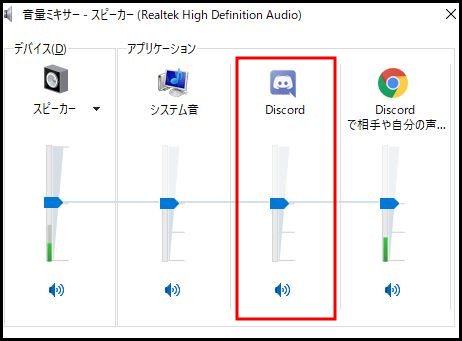
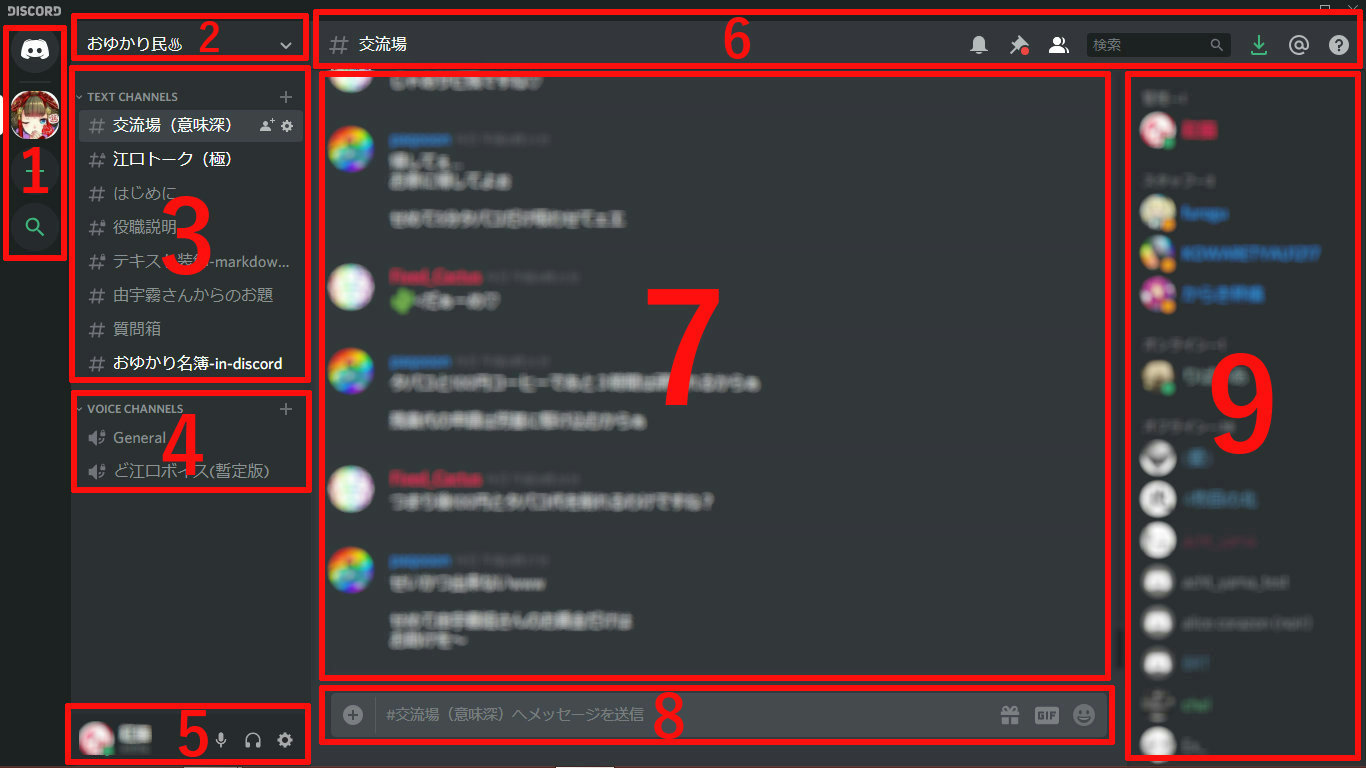
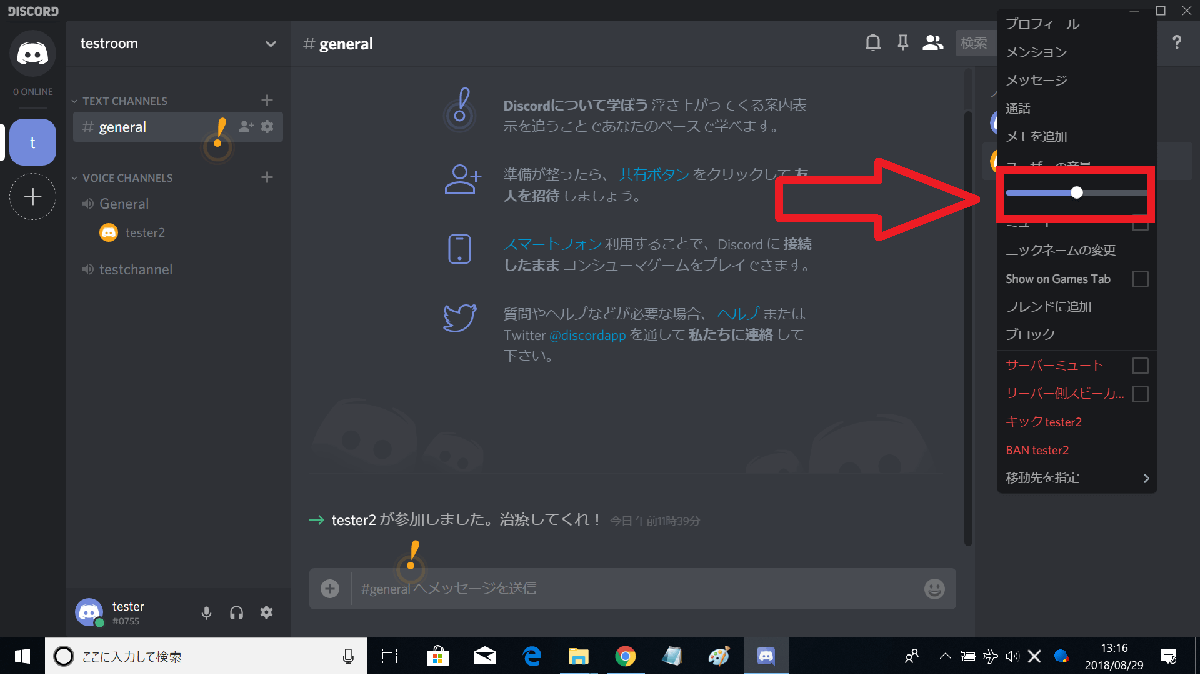
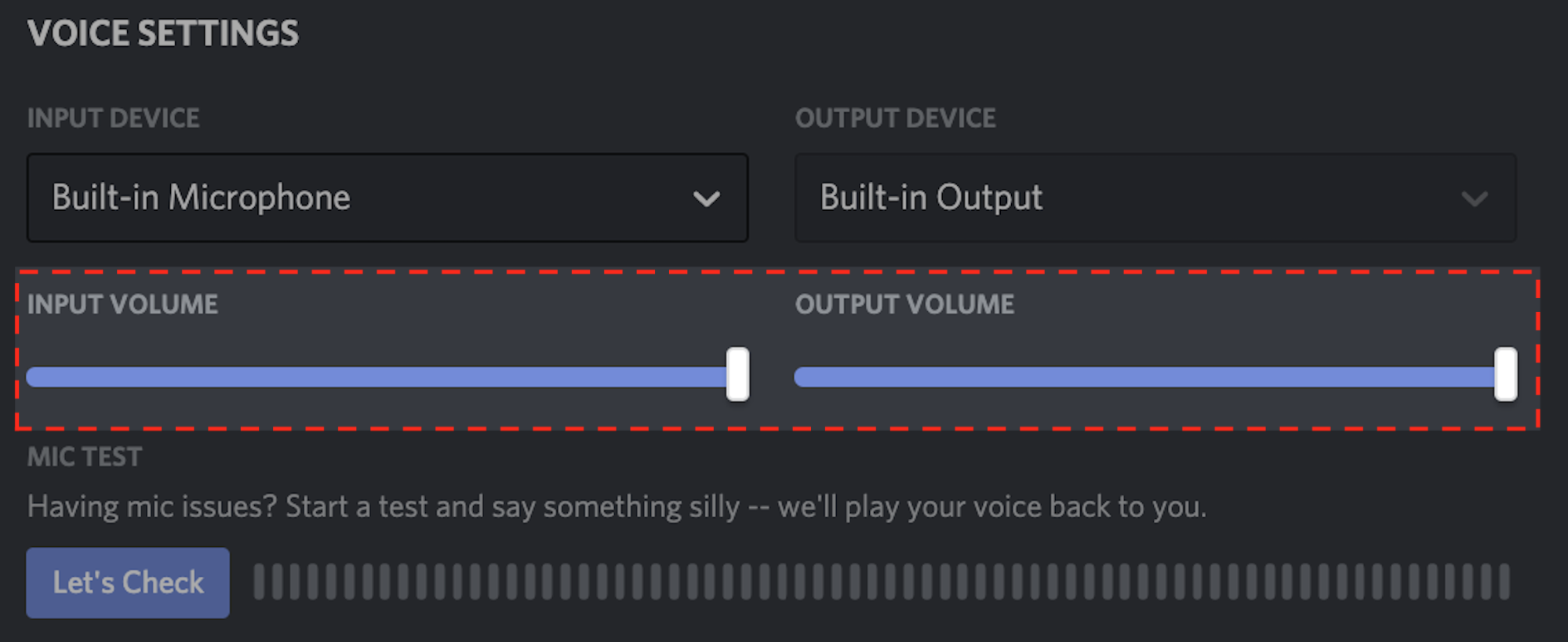
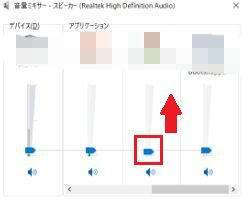
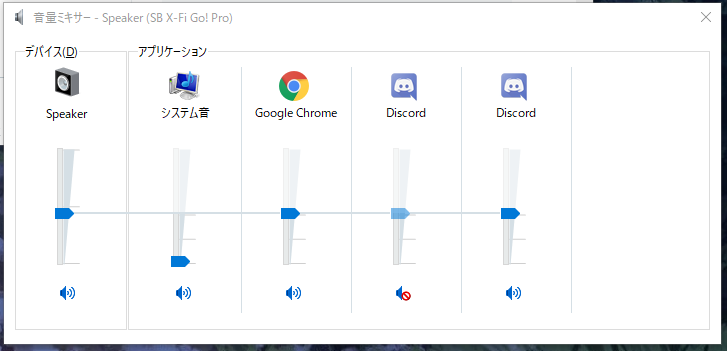
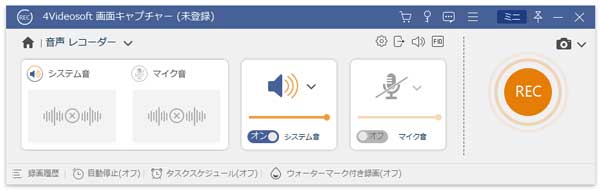
「システム音声」というのは、 PCから出ているすべての音 を意味しています。たとえば、ゲーム音のほか、Discordの通話相手の声などがそうです。 通常は、「システム音声」は「マイク」よりも小さい音量になるようにしてださい。つまり、「システム音声」のスライダーを左に移動声優・小岩井ことりさんと音質比較してみた 後編 藤本健 年4月27日 1116 声優の小岩井ことりさん
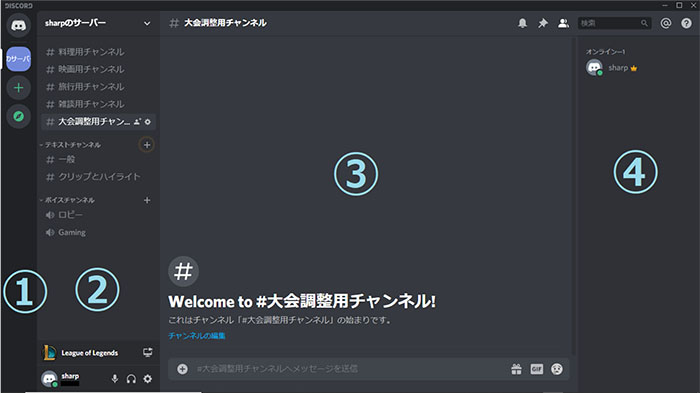
Discord システム音が出なくなった
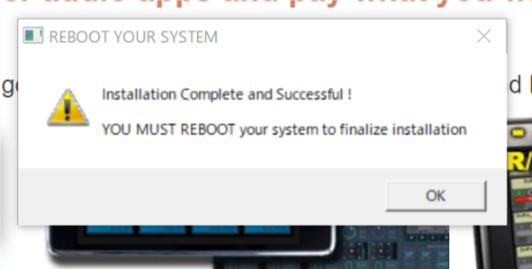
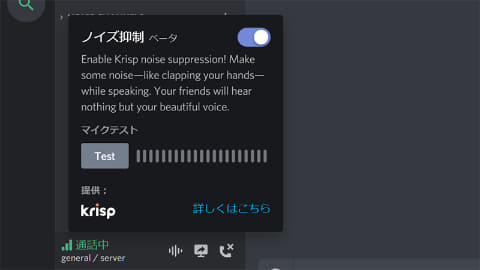
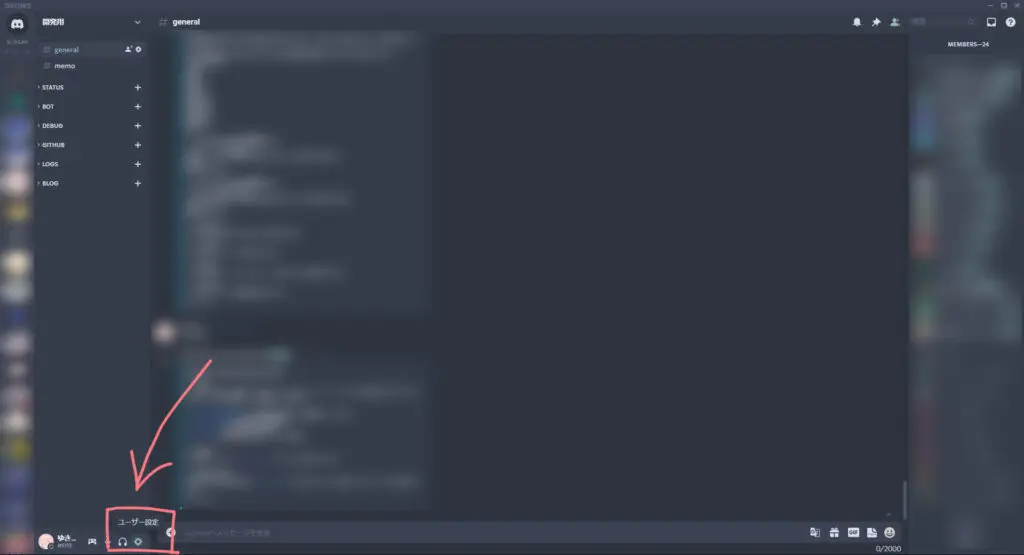
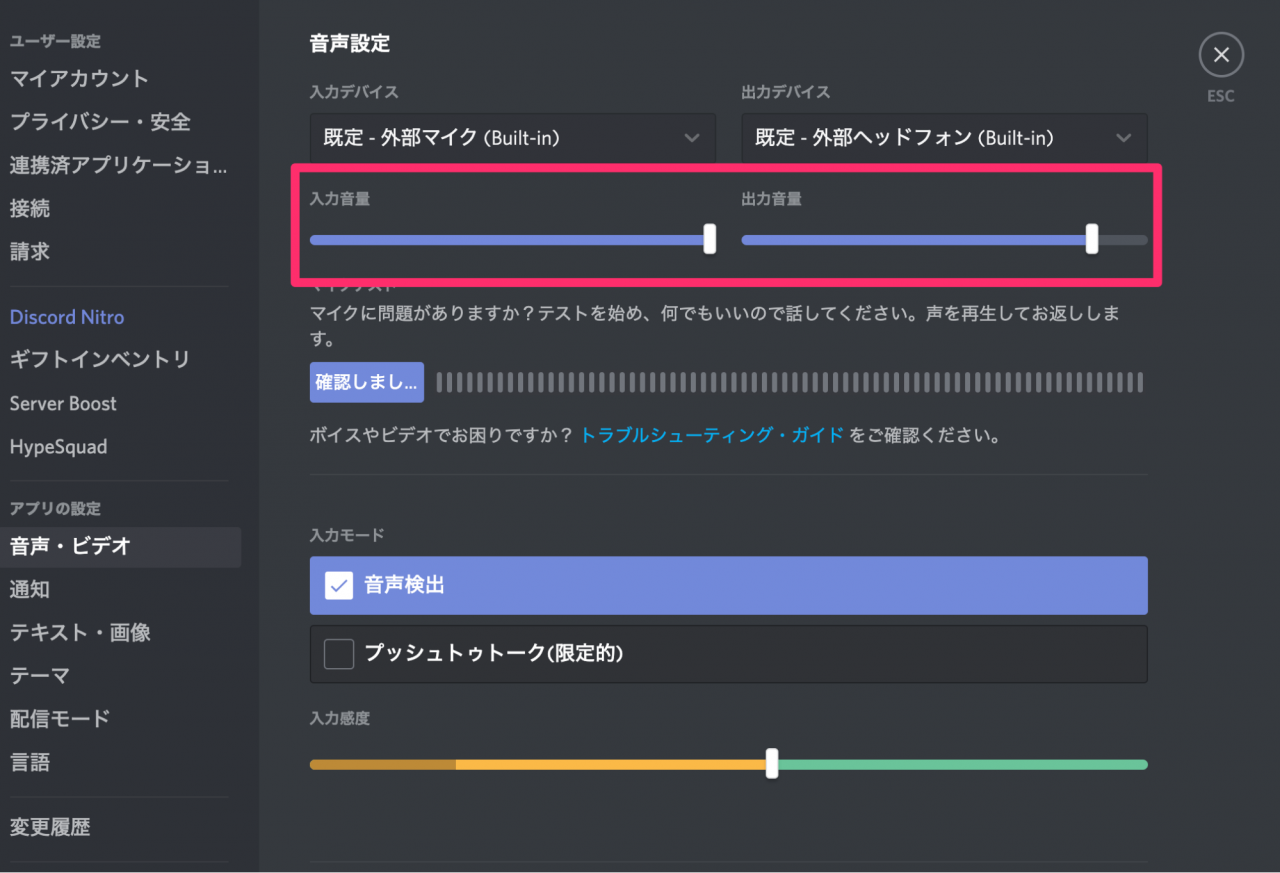
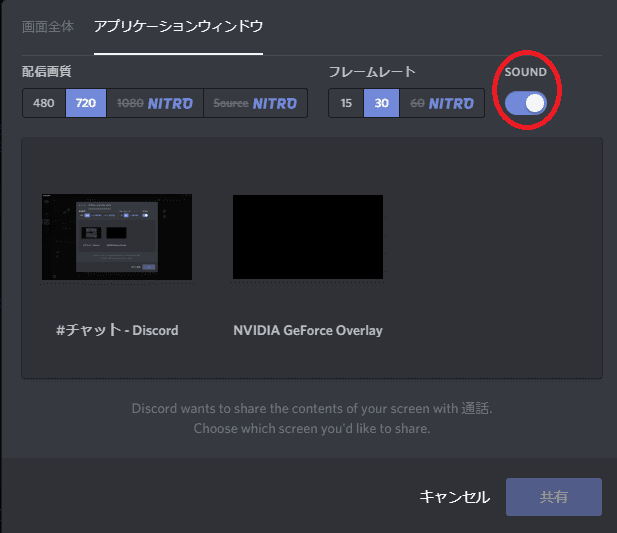
Discord システム音が出なくなった- ゲーム音(システム音)とマイク音とdiscord音を 別トラック(3トラック)で録画できるソフトは、 OBSのみ (有料ソフトは未確認)です。 また、配信ソフトを複数立ち上げることは基本的にはできません。 同時立ち上げは、 TwitchStudio×OBS→OK StreamLabsOBS×OBS→NG よって StreamLabsOBSで生配信中は、別 Discordが音 を送っている 再起動後、「オーディオのサブシステム」が「Legacy」になっていることを確認しましょう。ここでは省略しましたが、再起動するわけなのでいきなり上の画面にはなりません。また「ユーザー設定→音声・ビデオ」という手順でこの画面を開く必要がありま

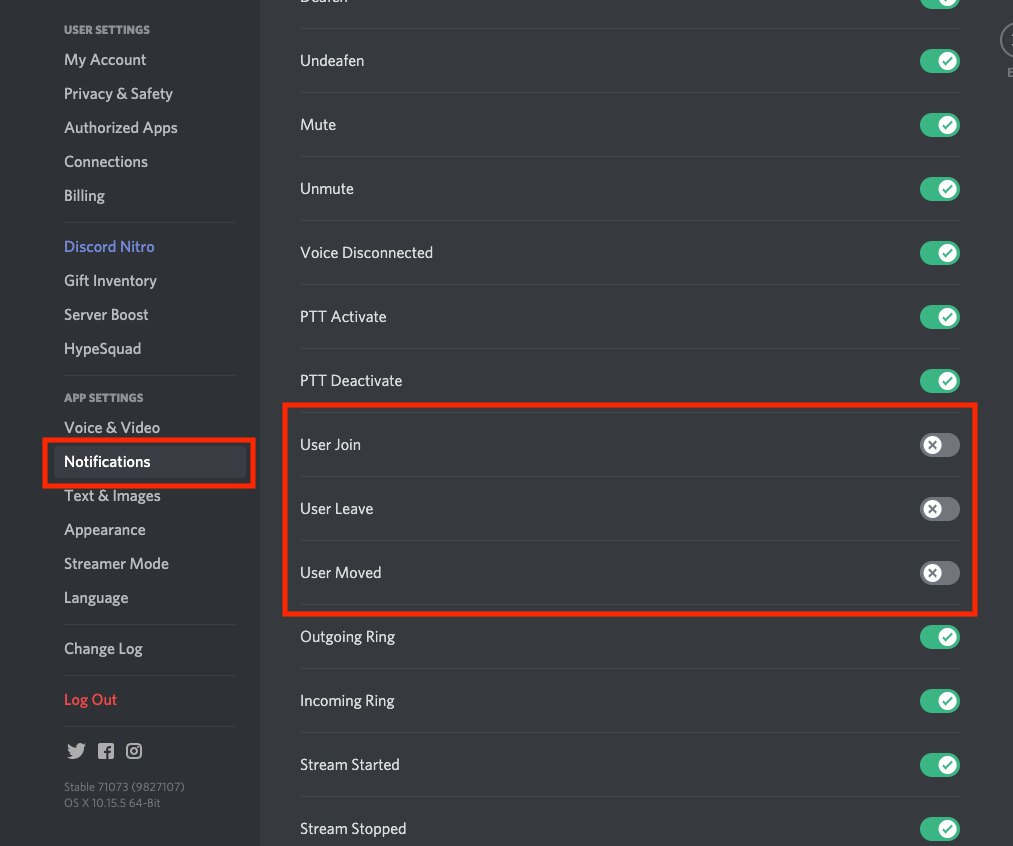
ディスコードの通知音量の設定 みっきのにっき
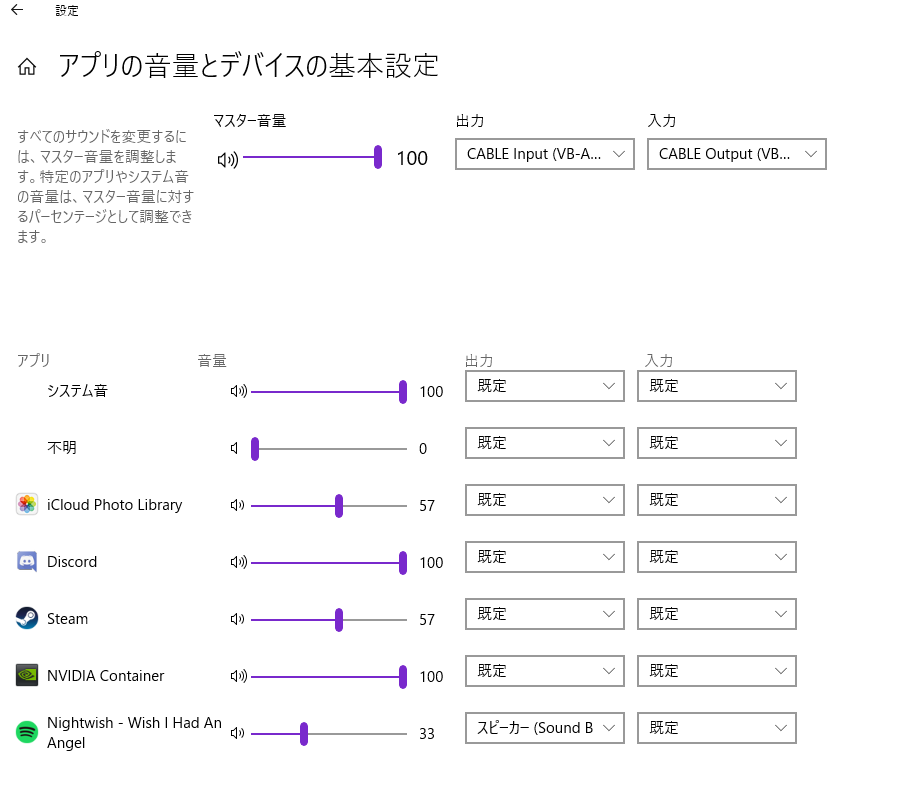
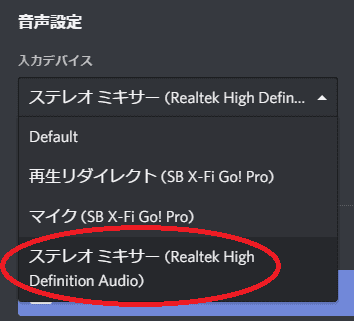
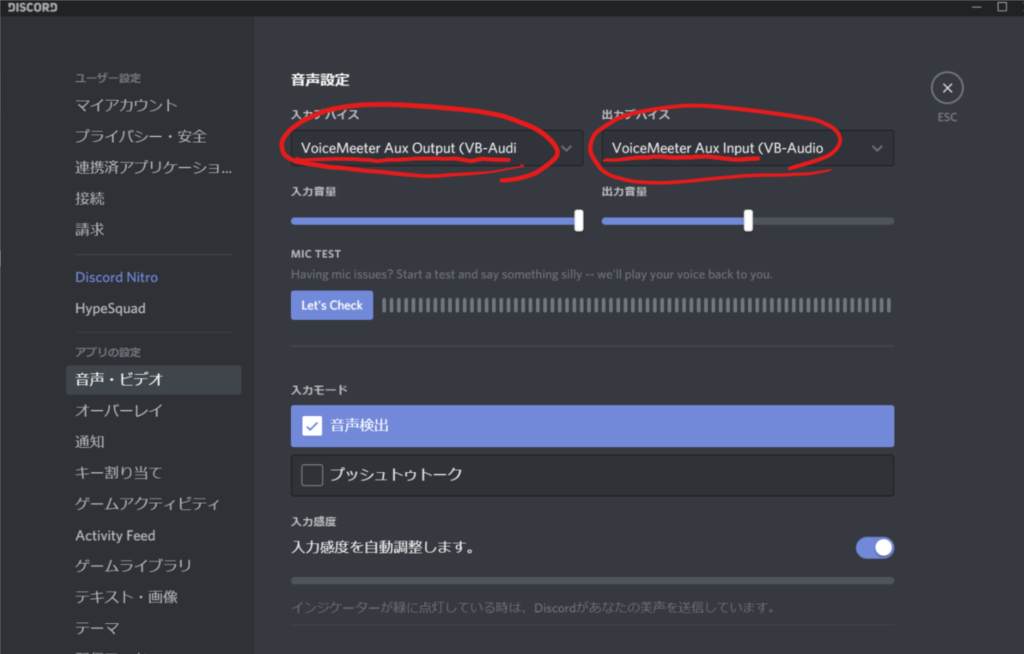
・discordの出力デバイスを「CABLE Input」に設定 ・Geforce Experienceの設定からマイクを常にOnに設定(自分の声録音) 現在別の環境を使っていてこの方法で実現可能か試せていないので、 できなかったら申し訳ないです。 返信 ラトレル 年5月28日 0623 ありがとうございます^ ^後日試してみますDiscord is the easiest way to communicate over voice, video, and text Chat, hang out, and stay close with your friends and communities PCゲーム(FPS)をdiscord音を聞きながらプレイする。目的はへの投稿のための録画。そのため音を分けて録画し、後でゲーム音、自分の声、相手の声の大きさを編集できるようにするための設定を行います。 改めて、ゲーム実況の録画配信には音に3種類の音があります。 ゲーム音 自分の声
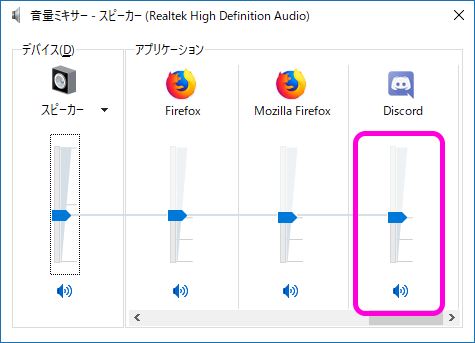
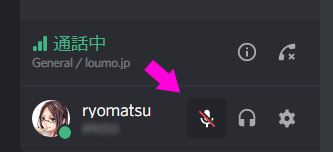
Discord に限らずボイスチャットを利用していると偶に相手の声が聞こえない、またはその逆に自分の声が相手に聞こえない、というトラブルに遭遇する事がある。一口に「聞こえない」と言ってもその理由は様々だ。この記事では Discord のボイ WindowsのPCで動画や音楽を再生しようとしたら音が出ないケースがあります。 通常であれば音量ミキサーで音量を調整すれば良いですが、音量ミキサー上にアプリケーションも表示されず、設定しようがない状態になる場合があります。 今回は、Windows 10 で音量ミキサーにアプリケーションもDiscord servers are organized into topicbased channels where you can collaborate, share, and just talk about your day without clogging up a group chat Where hanging out is easy Grab a seat in a voice channel when you're free Friends in your server can see you're around and instantly pop in to talk without having to call From few to a fandom Get any community running with moderation
Discord システム音が出なくなったのギャラリー
各画像をクリックすると、ダウンロードまたは拡大表示できます
 |  |  |
 |  | |
 |  |  |
「Discord システム音が出なくなった」の画像ギャラリー、詳細は各画像をクリックしてください。
 |  |  |
|  |  |
 |  |  |
「Discord システム音が出なくなった」の画像ギャラリー、詳細は各画像をクリックしてください。
 |  |  |
 |  |  |
 |  |  |
「Discord システム音が出なくなった」の画像ギャラリー、詳細は各画像をクリックしてください。
 |  |  |
 |  |  |
 |  |  |
「Discord システム音が出なくなった」の画像ギャラリー、詳細は各画像をクリックしてください。
 |  |  |
 |  | |
 |  |  |
「Discord システム音が出なくなった」の画像ギャラリー、詳細は各画像をクリックしてください。
 |  | |
 |  |  |
 |  |  |
「Discord システム音が出なくなった」の画像ギャラリー、詳細は各画像をクリックしてください。
 |  |  |
 |  |  |
 |  |  |
「Discord システム音が出なくなった」の画像ギャラリー、詳細は各画像をクリックしてください。
 |  |  |
 |  |  |
 |  |  |
「Discord システム音が出なくなった」の画像ギャラリー、詳細は各画像をクリックしてください。
 |  | |
 |  |  |
 |  |  |
「Discord システム音が出なくなった」の画像ギャラリー、詳細は各画像をクリックしてください。
 | |  |
 |  |  |
 |  |  |
「Discord システム音が出なくなった」の画像ギャラリー、詳細は各画像をクリックしてください。
 |  |  |
 | ||
 | ||
「Discord システム音が出なくなった」の画像ギャラリー、詳細は各画像をクリックしてください。
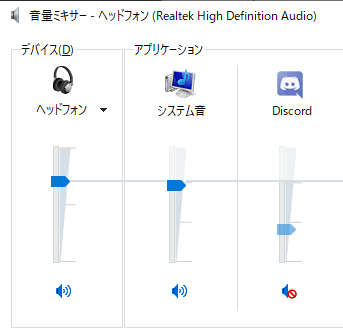 |  |
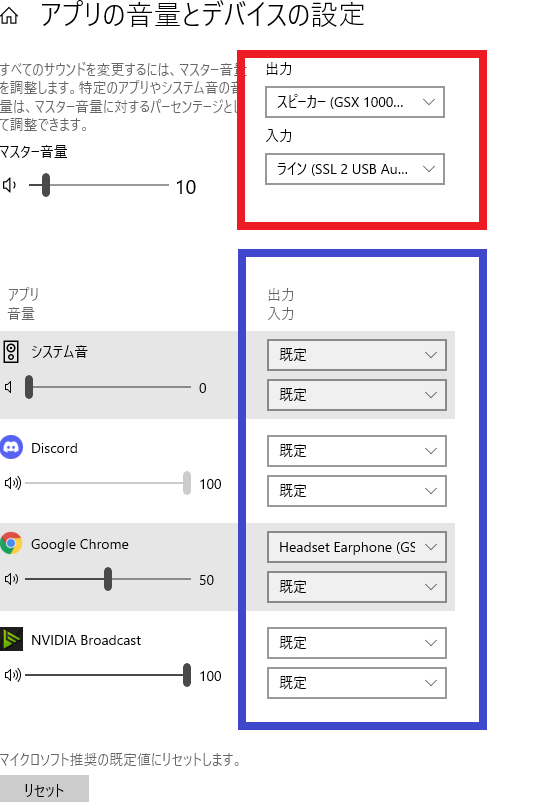
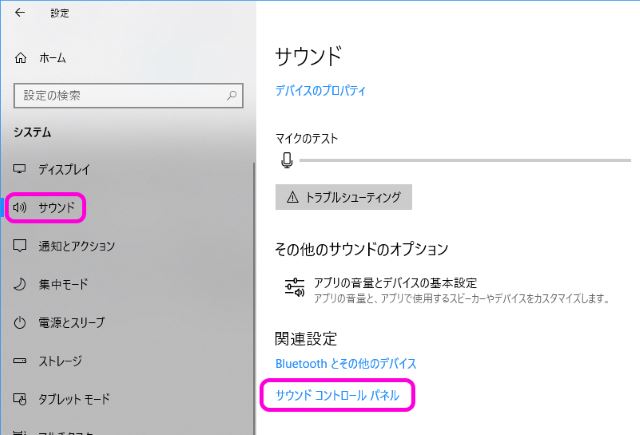
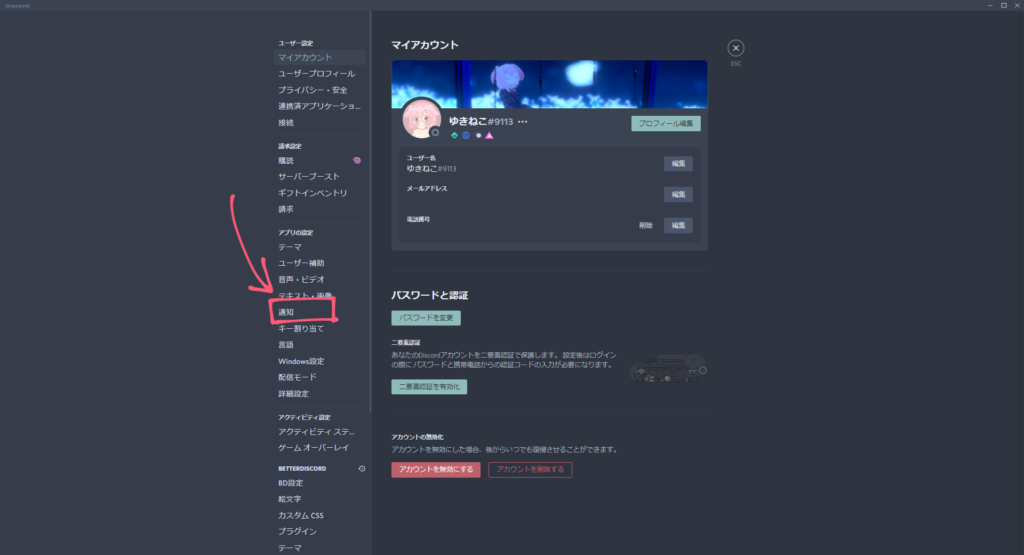
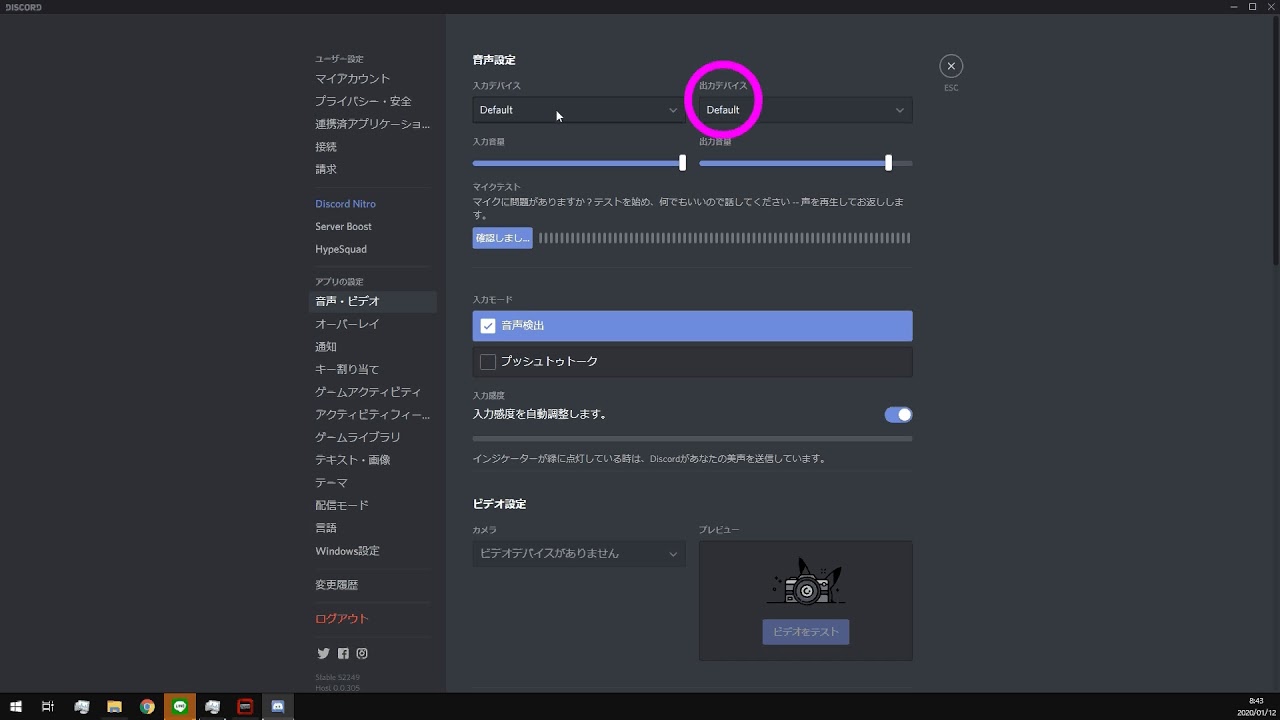
「Discord」中にゲーム音が聞こえない原因としては、Windows側のサウンド設定が原因である場合がほとんどです。 普通に使う分には特に問題なく聞こえていても、 Discord側の設定と干渉し合ってうまく音が出力されなくなってしまう ってことが意外とあります。 まず「音が出ない」時はpcのサウンド関連の設定を見直そう、ということで。 手順① 「サウンド」から「再生」「録音」タブ確認 タスクバーのスピーカーマークを右クリック。 「再生」タブと「録音」タブをチェック。 「既定のデバイス」がちゃんと設定されているのを確認。 「再生」側
Incoming Term: discord システム音, discord システム音 鳴らない, discord システム音が出なくなった,


0 件のコメント:
コメントを投稿